
找回與接續 Session
專案與所有目錄
Section titled “專案與所有目錄”- 專案只列出你自己加入的資料夾,是日常使用的清單。
- 所有目錄列出任何 Agent 留有歷史的資料夾,包括沒加入的,以及已經不存在的資料夾。
可以在所有目錄的卡片上按加入專案,或按加入/建立專案加入既有資料夾或建立新資料夾。從清單移出專案,不會刪除任何檔案、歷史或執行中的程序。
搜尋專案歷史
Section titled “搜尋專案歷史”打開專案後,在右側工具列選歷史 Sessions(或按 ⌘⇧F)。
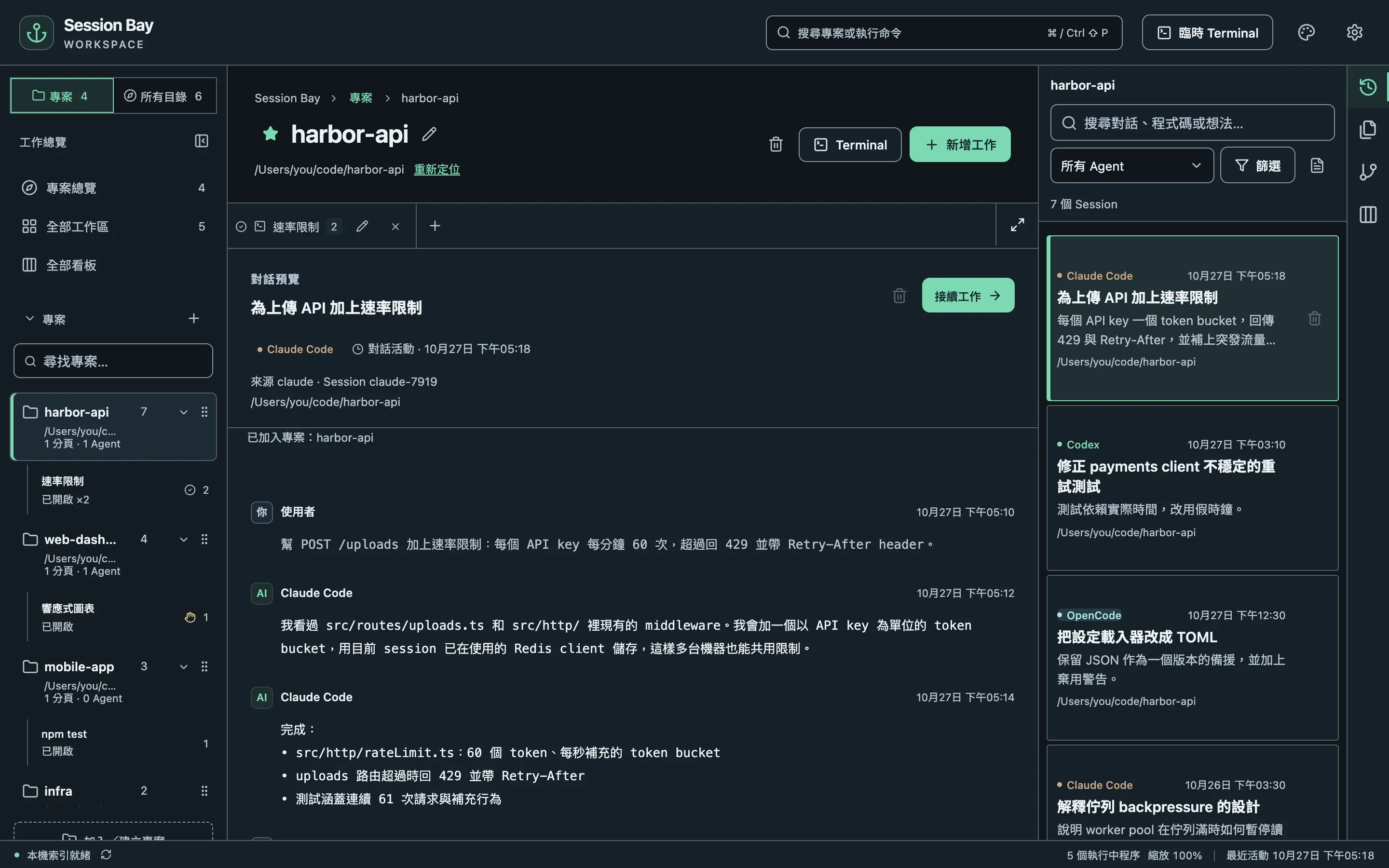
- 搜尋會比對對話中的任何片段,中文、日文與程式碼名稱都可以。
- 所有 Agent 可以只看某一個 Agent,篩選可以加上日期範圍、封存對話與子代理。
- 點選 Session 只會預覽,要按接續工作才會啟動任何東西。
想一次搜尋所有資料夾,到所有目錄按搜尋所有工作階段。
Claude Code 的 Session 會優先使用 Claude Code 自己產生的標題;若在 Claude Code 設定了自訂標題,則以自訂標題為準。沒有標題時,才使用第一則有實際內容的提示。
接續工作會在 Session 原本的工作目錄啟動原來的 Agent,例如 claude --resume <id>。Agent 沿用它自己的登入與權限設定。
如果專案搬了位置,按路徑旁的重新定位。原始歷史不會被改寫,Session Bay 只會在新位置啟動新程序。
按 ⌘⇧P 打開命令面板,可以快速跳到任何專案、分頁、Session 或檔案。