終端機與分割面板
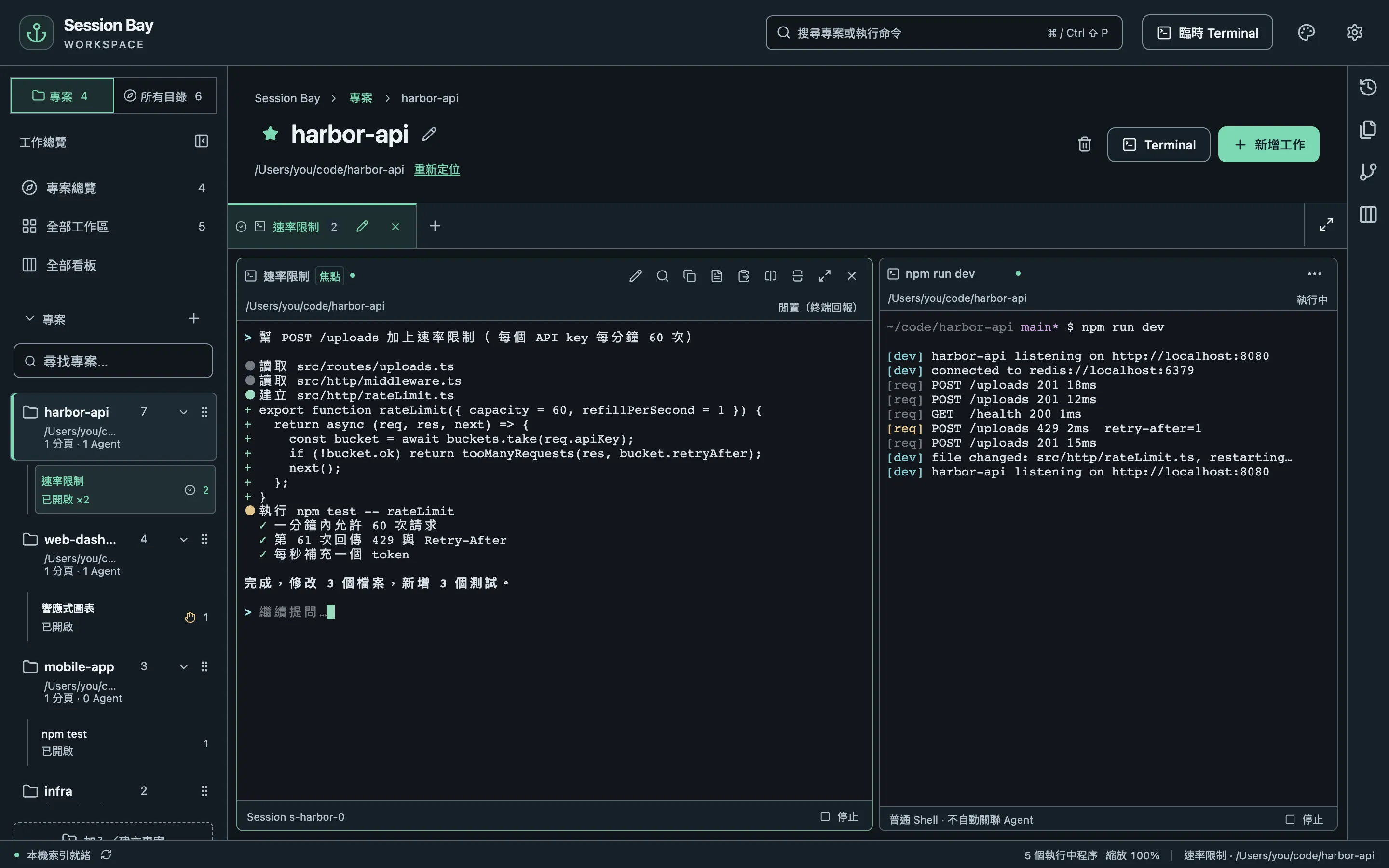
在專案中按新增工作,然後選擇:
- Agent:開始一段新的 Agent 對話;或
- Shell:用你的 Shell Profile 開一般終端機。
啟動 Agent 前,對話框會顯示實際使用的指令與資料夾。
Terminal 會直接開一個 Shell。頂列的臨時 Terminal 會在家目錄開 Shell,不需要專案。
- 用面板上的按鈕做左右分割或上下分割。
- 拖曳分隔線調整大小,或用面板上的最大化按鈕。
- 分頁可以拖曳排序、重新命名;⌘1–9 切換分頁。
- 分割時選既有工作,可以把其他分頁的面板移進來,或直接在分割中接續某個 Session。
關掉視窗,工作繼續
Section titled “關掉視窗,工作繼續”終端機屬於背景程序(broker),不屬於視窗。關閉 Session Bay 後,Agent 和開發伺服器會繼續執行;重新打開時,每個面板都會附接回原本的程序,並顯示最近的輸出。
終端機最多保留 10,000 行捲動歷史。重新附接時會還原目前畫面,以及最多 1 MiB 的最新捲動歷史輸出;較舊的輸出可能已無法查看。
- 停止會結束面板的程序。關閉面板前會先詢問。
- 電腦重新開機後,面板會顯示程序中斷,準備好時再重新啟動即可。
把檔案與圖片交給 Agent
Section titled “把檔案與圖片交給 Agent”把檔案或圖片拖到 Agent 面板上,或直接貼上,就能交給 Claude Code、Codex、Grok Build 或 OpenCode。路徑只會插入、不會送出,你可以先補充需求再按 Enter。
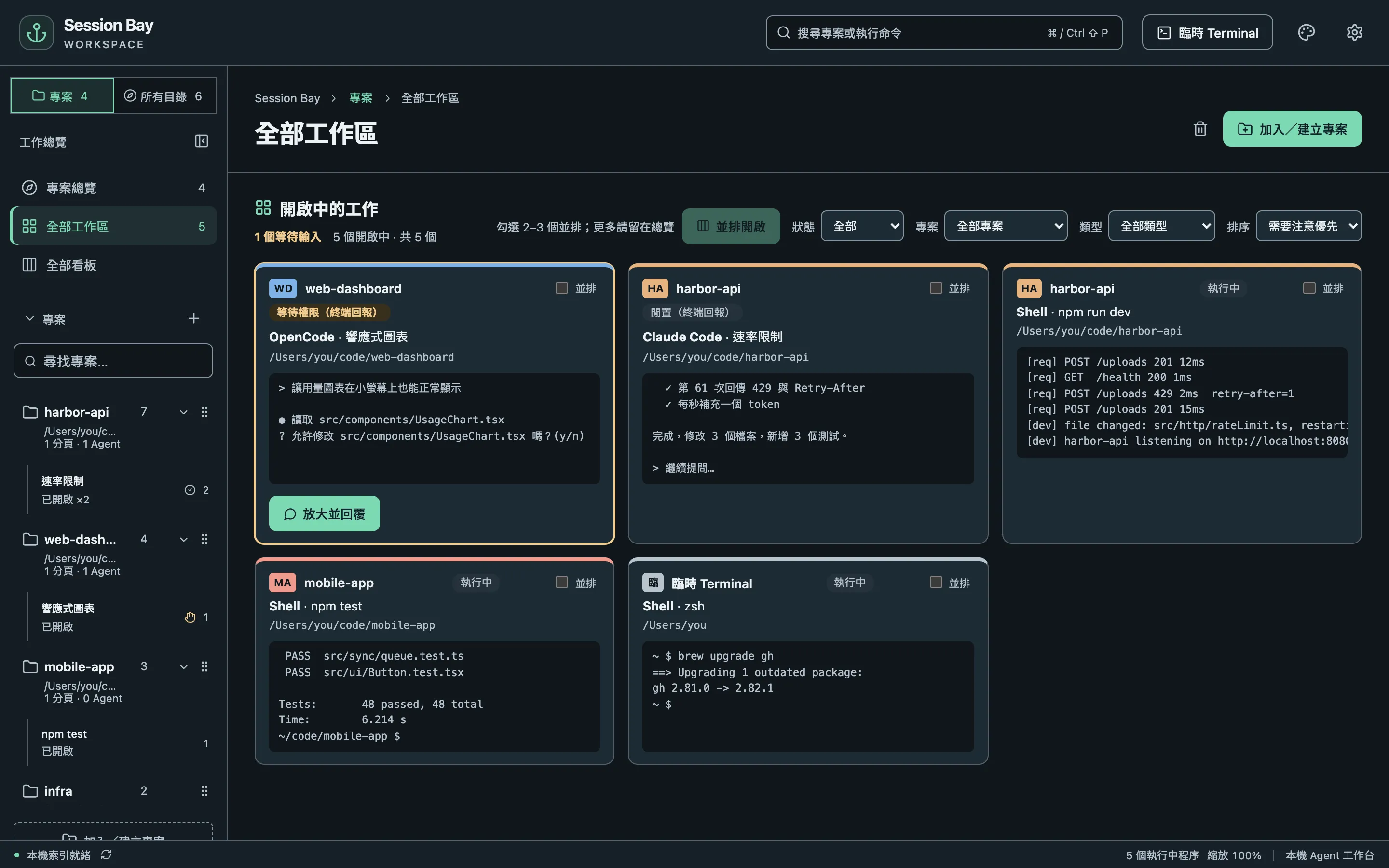
側欄的全部工作區會列出所有專案中開著的面板與最新輸出,需要你處理的 Agent 排在最前面。