
快速開始
Session Bay 是給 AI Coding Agent 用的桌面工作台。它讀取各 Agent 本來就存在電腦上的歷史,依專案整理,並提供真正的終端機讓你繼續工作,全部都在你自己的電腦上執行。
- 安裝 Session Bay 並打開。
- 第一次啟動會打開設定。Session Bay 已經知道各 Agent 的歷史放在哪裡,確認你用的 Agent 都已啟用,然後按儲存並開始掃描。
- 打開所有目錄,可以看到每個跑過 Agent 的資料夾,把常用的加入專案。
- 選一個專案,在右側工具列選歷史 Sessions,點一段對話即可預覽。
- 按接續工作。Agent 會在原本的資料夾、用同一個 Session 啟動。
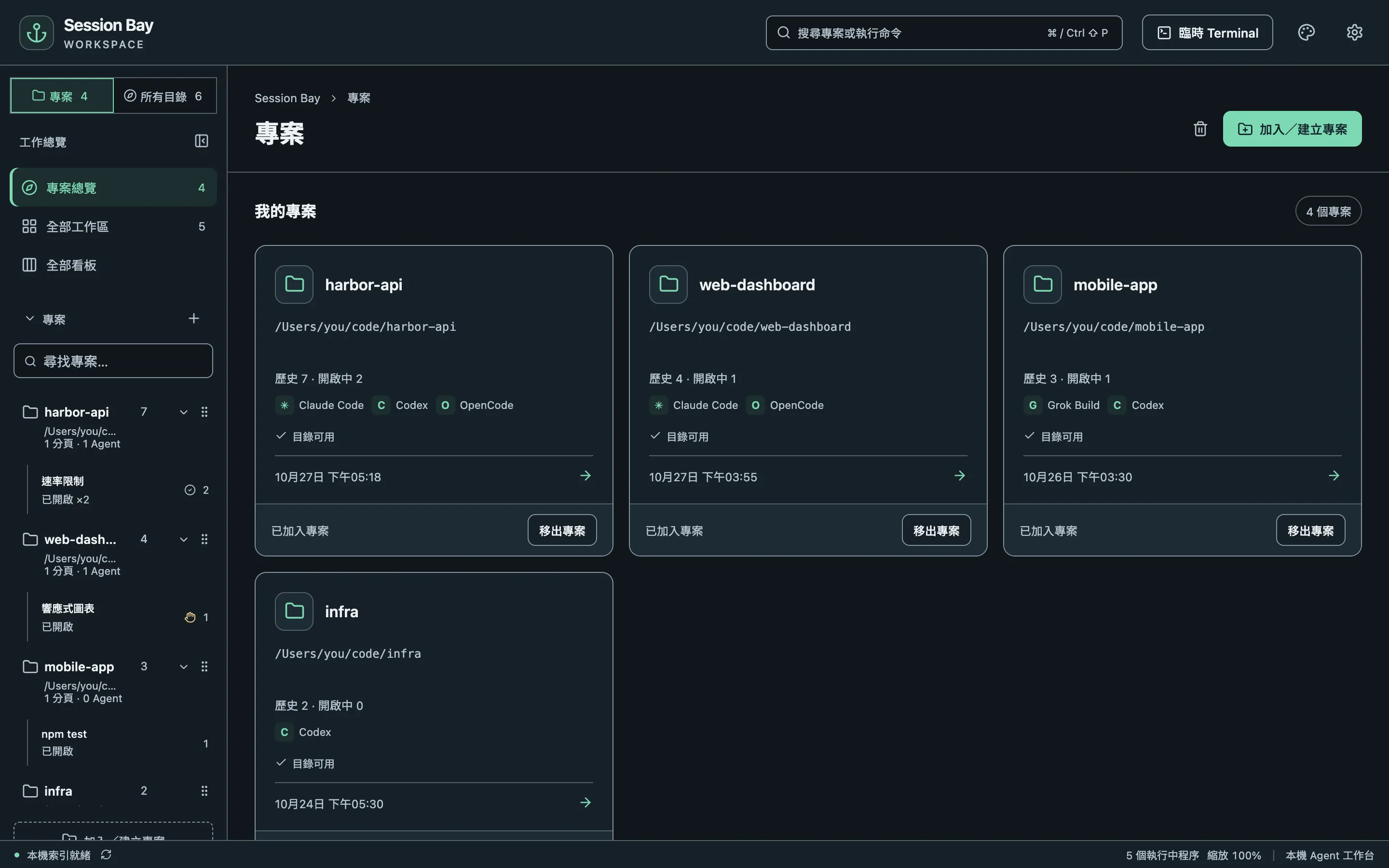
想先規劃工作,可以開啟專案並選擇右側活動列的看板,按啟用看板。每項工作可以附加多個 Agent Sessions;全部看板可跨專案追蹤已啟用看板的工作。詳見看板。
本教學用到的名詞
Section titled “本教學用到的名詞”| 名詞 | 意思 |
|---|---|
| 專案 | 你加入專案清單的資料夾。移出專案不會刪除任何檔案或歷史。 |
| Session | 與 Agent 的一段對話,從該 Agent 自己的歷史讀取。 |
| 工作區 | 某個專案目前開著的分頁與面板。 |
| 面板 | 一個執行 Shell 或 Agent 的終端機。一個分頁可以分割成多個面板。 |
| 工作 | 一張看板卡片,包含標題、備註與零個或多個 Agent Sessions。 |
支援的 Agent
Section titled “支援的 Agent”支援 Claude Code、Codex CLI、OpenCode、Grok Build 與 Antigravity CLI。版本與歷史位置見支援的 Agent。