
設定
按頂列的齒輪圖示打開設定。
每個 Agent 有自己的設定:
- 啟用你用到的 Agent。停用的 Agent 會保留已索引的歷史,但不會掃描或啟動。
- 執行檔路徑:Session Bay 會檢查
PATH與常見安裝位置,macOS 也包含 nvm、fnm、volta、mise、asdf 與 bun。安裝 CLI 後可按重新偵測;若仍找不到,請填入絕對路徑。 - 參數與權限:以 JSON 陣列填入額外啟動參數,例如
["--model", "your-model"]。略過權限確認的高風險模式預設關閉,必須逐一為 Agent 啟用。 - 歷史資料來源:讀取歷史的資料夾。偵測歷史來源會檢查官方已知位置。
Shell Profiles
Section titled “Shell Profiles”設定新終端機使用的 Shell、參數與環境變數。
外觀與預設值
Section titled “外觀與預設值”- 語言:English、繁體中文,或跟隨系統語言。切換時會重新載入視窗,終端機會自動重新連線。
- 介面與終端主題、色系、字型,以及工作台縮放(⌘+/⌘-/⌘0)。
- 新增工作時預設的 Agent 與 Shell Profile,以及系統通知。
- 版本更新:啟動時與每天一次檢查 GitHub Releases 是否有新版本。不會自動安裝更新。
提醒通知與音效
Section titled “提醒通知與音效”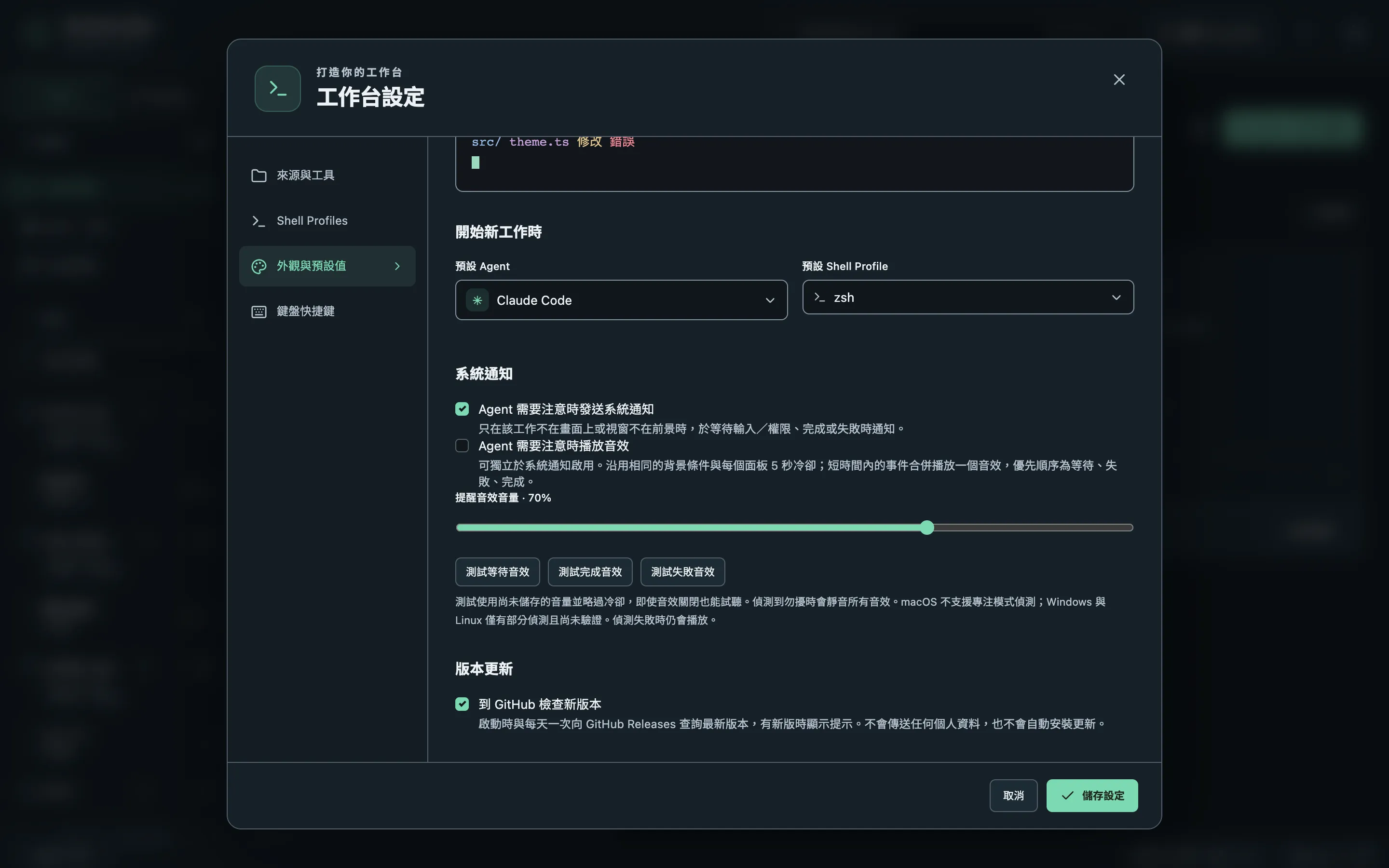
在外觀與預設值 → 系統通知中,可以分別啟用系統通知與 Agent 需要注意時播放音效。音效預設關閉。提醒音效音量範圍是 0–100%(預設 70%),設為 0 即靜音。
等待、完成與失敗各有不同音效。只有面板不在畫面上或視窗在背景時才提醒,每個面板共用 5 秒冷卻。1.5 秒內的音效事件會合併播放一個音效,優先順序為等待、失敗、完成;符合條件的系統通知仍會分別送出。
使用測試等待音效、測試完成音效與測試失敗音效試聽。測試使用尚未儲存的音量,即使音效關閉也可試聽,並略過可見狀態與冷卻限制,但仍遵守已偵測到的勿擾模式。按儲存設定後,音效開關與音量才會套用至 Agent 事件。若沒有聲音,請在程式內點擊、按鍵或使用測試按鈕,以允許音訊播放。
勿擾模式的限制
Section titled “勿擾模式的限制”- macOS:不支援專注模式偵測,程式內音效可能在專注模式期間播放。
- Windows 與 Linux:僅有部分偵測且尚未驗證,部分勿擾模式下仍可能播放音效;Linux 只偵測 GNOME 與 KDE 的相關訊號。
- 若無法偵測或偵測失敗,仍會照常播放音效。已偵測到的勿擾模式也會將測試音效靜音。系統通知仍由作業系統的通知設定控制。
尚未驗證 macOS、Windows 或 Linux 原生 WebView 在背景與最小化時的音效播放。需要安靜時,請關閉音效開關。
修改常用命令的快捷鍵。Mod 在 macOS 代表 ⌘。
Mod+Shift+K 顯示或隱藏專案看板活動面板。命令面板也提供此操作,並可在快捷鍵清單中重新設定。