
看板
啟用專案看板
Section titled “啟用專案看板”從專案開啟專案,選擇右側活動列的看板,再按啟用看板。只有加入「專案」的目錄能啟用看板;若目錄只出現在「所有目錄」,請先將它加入專案。
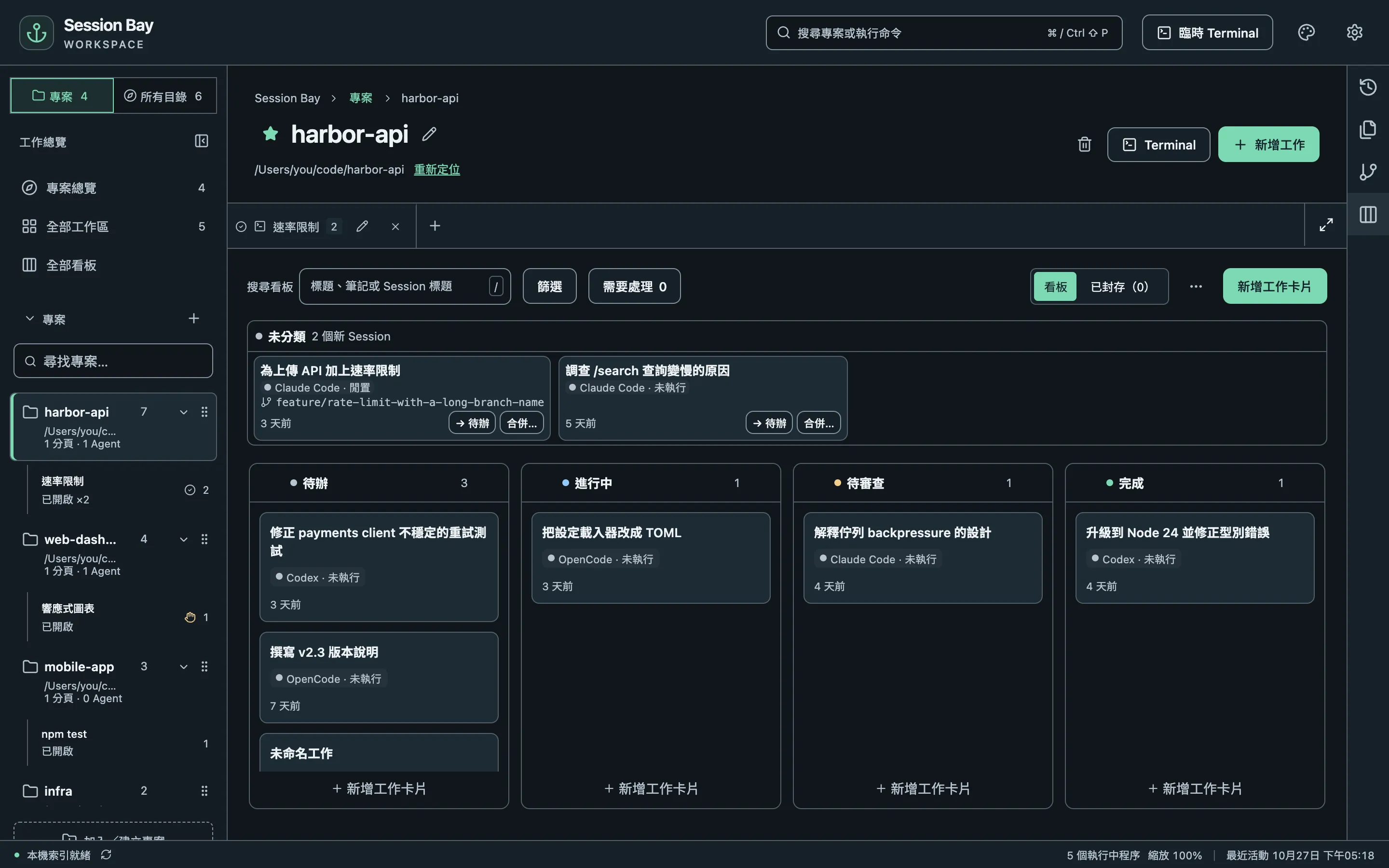
每張卡片代表一項工作,可以附加零個或多個 Agent Sessions。按新增工作即可在啟動 Agent 前先規劃。啟用看板後,新的 Sessions 會進入未分類;較舊的歷史紀錄維持原狀,直到你接續執行,或從工作詳情使用從歷史附加。子 Sessions 會跟隨父 Session 所屬的工作。
看板資料只儲存在 Session Bay 的本機目錄資料庫,重建索引後仍保留,不會寫入專案資料夾或 Agent 歷史紀錄。
欄位、階段與移動
Section titled “欄位、階段與移動”預設欄位是未分類、待辦、進行中、待審查與完成。使用**⋯ → 新增欄位…**或欄位的 ⋯ 選單,可以重新命名、排序、新增欄位與選擇階段。未分類與完成是系統欄位:可以重新命名與排序,但階段固定,且不能刪除。刪除其他欄位前,必須先選擇所有工作(包含已封存工作)的目的地。
從卡片任意位置拖曳即可排序或移至其他欄位;點一下則開啟詳情。卡片取得焦點時,按 Alt+上/下方向鍵調整順序,按 Alt+左/右方向鍵切換欄位。也能用詳情抽屜的階段選擇器移動工作,或用 ⋯ → 位置調整排序,不必拖曳。拖曳到看板或清單邊緣時會自動捲動,以便移至畫面外的工作與欄位;各欄位的工作清單會在視窗可用高度內捲動。按 Escape 取消拖曳。移動後約六秒內可按復原。
移動完全由你決定。Agent 完成一輪回覆,不會自動把工作移到完成。
未分類收件匣位於欄位上方,每張卡片提供 → 待辦與合併…。卡片可以拖入或拖出;沒有工作時,只顯示一行「收件匣已清空」。使用欄位底部的新增工作卡片快速輸入,Enter 建立、Escape 取消。完成欄位先顯示五項工作,按再顯示 n 個查看其餘工作;啟用自動封存後,也會顯示封存天數。
焦點位於看板內時,按 N 開啟新增工作、按 / 聚焦搜尋。這些按鍵不會攔截文字欄位或輸入法組字。
看板活動面板
Section titled “看板活動面板”點選右側活動列的看板,或按 Mod+Shift+K(macOS 使用 ⌘,其他平台使用 Ctrl)。面板只提供給已加入專案的目錄,並跟隨目前專案。活動圖示會顯示需要輸入或回報錯誤的工作數;已封存工作不列入。
面板依欄位順序分組,完成群組預設收合。可以在群組間拖曳卡片,也能放到收合群組的標頭,或使用與完整看板相同的 Alt+方向鍵。待辦群組支援快速新增。點選卡片開啟詳情抽屜,或按開啟完整看板。尚未啟用時,面板提供啟用看板。
完整看板不會在工作區分頁列顯示入口。可從面板開啟,或按 Mod+Shift+P,搜尋開啟完整看板並按 Enter。也能在設定中為此命令指定快捷鍵。選擇工作區分頁即可返回終端機。
工作詳情與 Sessions
Section titled “工作詳情與 Sessions”點選卡片會開啟右側詳情抽屜,看板仍保持可見。開啟時會聚焦標題。修改標題與備註後,按備註下方唯一的儲存按鈕;附加的 Sessions 接在其後。儲存並開始會先儲存變更,成功後才開啟啟動介面;儲存失敗時會保留草稿。抽屜提供接續最新的 Session、個別 Session 的接續/拆分,以及從歷史附加。Worktree、合併與清理操作收在 ⋯。關閉未儲存的草稿前仍會要求確認捨棄。
開始工作會在專案資料夾或工作綁定的 worktree 開啟現有的 Agent/Shell 啟動介面。終端機提供安全貼上模式後,工作標題與備註會插入輸入區,不會送出;請先檢查再按 Enter。若無法使用安全貼上模式,可以改按複製工作內容。一般 Shell 不會建立可索引的 Agent Session。
新啟動的 Session 要自動附加至工作,必須由 Agent 提供可信任的 Session ID,且該 Agent 只能有一個啟用的歷史來源。部分狀態整合、未啟用 hooks 的啟動方式與舊版 broker 不會提供此 ID。若未自動附加,請使用從歷史附加。工作綁定的 worktree 中的 Sessions,也可依工作目錄自動附加。
在專案看板中,將卡片拖曳到另一張卡片中央,或在詳情中選擇目標,即可合併工作。請檢查確認內容:Sessions 與備註會移至目標工作,來源工作會刪除。附加的 Session 也能透過拆分為新工作再次分開。合併不會跨越專案。
連結的 worktree 中的 Sessions 屬於主專案看板,並顯示分支。工作詳情的建立 worktree會將新 checkout 綁定至該工作,之後在其中啟動的 Sessions 會自動附加。
從側邊欄全部工作區下方選擇全部看板,即可在五個固定階段欄位中查看每個已啟用專案看板的工作。專案自訂或重新命名的欄位會依階段分組。分組依據:無時,每張卡片都顯示專案顏色、縮寫與名稱。選擇分組依據:專案,則每個專案會有自己的泳道,名稱只顯示一次,下方保留五個階段欄位。
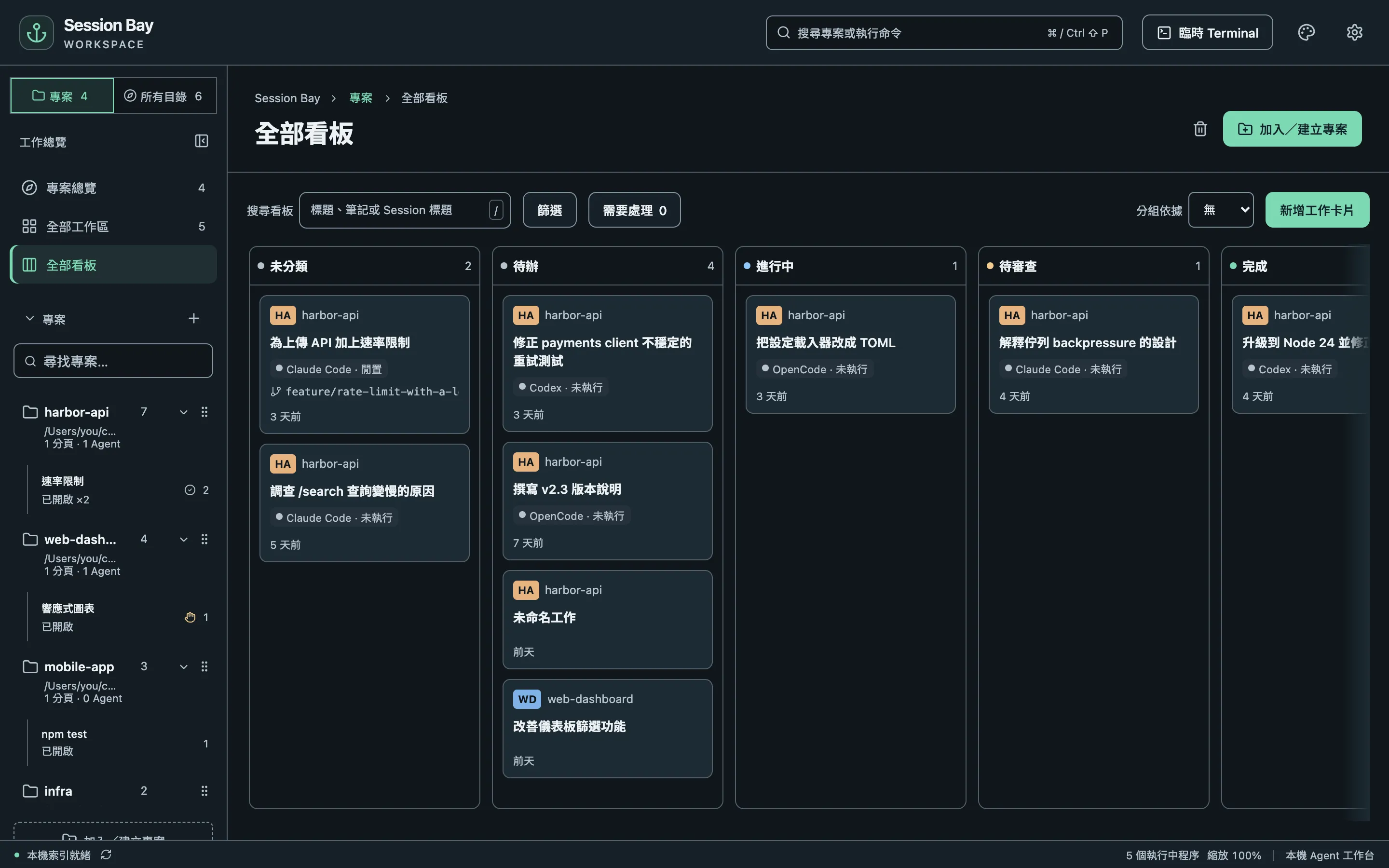
直接輸入文字搜尋、開啟篩選選擇專案與 Agent,或切換附帶即時數量的需要處理。已套用的專案與 Agent 篩選會顯示為可移除的標籤。文字搜尋包含工作標題、備註與附加 Session 的標題。「需要處理」使用附加 Sessions 的即時狀態,包含等待輸入/權限與錯誤。四種篩選可以一起使用。
將卡片拖曳到另一階段,或在卡片取得焦點時按 Alt+左/右方向鍵,卡片就會移至所屬專案依欄位順序第一個符合該階段的欄位,接在既有工作之後。若專案沒有該階段的欄位,便無法選擇該目的地。詳情抽屜會列出所屬專案的實際欄位,供指標操作移動。拖曳到其他專案的卡片上,也只會改變階段,不會合併卡片或更改工作的專案。
總覽也能開啟詳情、開始工作與接續 Session。調整欄位或欄內卡片順序,請使用專案看板。
在總覽按新增工作卡片(或焦點在看板時按 N)即可建立工作。欄位選項會附帶專案名稱,清楚標示目的地。
完成、封存與清理
Section titled “完成、封存與清理”已完成的工作有三種獨立動作:
- 封存工作:隱藏工作並保留 Sessions。在專案看板切換至已封存(n)即可還原。手動封存後也有六秒的復原機會。
- 刪除工作:移除卡片,並讓你選擇將 Sessions 返回未分類,或從看板移除;歷史紀錄不變。
- 將附加的 Sessions 移至資源回收筒…:使用既有的逐一確認流程。回收的 Sessions 會從工作中隱藏,還原後會再次出現。
專案看板中的 **⋯ → 自動封存…**可設定:已完成工作在指定天數內沒有工作內容變更後自動封存,預設關閉。全部看板不顯示已封存工作。
若確認 Session 的來源已消失,或 Session 已移至系統垃圾桶,其連結會移除;即使沒有剩下任何 Session,工作仍會保留。這些看板操作都不會改寫 Agent 歷史紀錄。